


在使用 python-docx 時,我們通常習慣使用 doc.paragraphs 讀取段落,或用 doc.tables 讀取表格。但這有一個致命缺點:你無法知道段落和表格在文件中的「先後順序」。
為了解決這個問題,我們必須直接遍歷底層的 XML 結構(doc.element.body),拿到原始的 CT_P (段落) 和 CT_Tbl (表格) 元素。這些原始元素雖然能讀取文字,但其樣式屬性僅反映 XML 字面值(即內部 ID),且缺乏『預設值回退機制』(例如省略的 Normal 會讀作 None),操作上遠不如具備完整封裝邏輯的高階物件直覺。
這篇教學將示範如何將這些底層元素「封裝」回好用的 Python 物件。
核心概念
CT_P: 底層段落元素 (Complex Type – Paragraph)。CT_Tbl: 底層表格元素 (Complex Type – Table)。- 封裝 (Wrapping): 使用
Paragraph(element, parent)和Table(element, parent)將底層元素變回高階物件。
Jupyter Notebook 實戰程式碼
請複製以下程式碼到你的 Jupyter Notebook 中執行。
這段程式碼會自動生成一個測試用的 Word 檔,然後示範如何讀取它。
import os
from docx import Document
from docx.oxml.text.paragraph import CT_P
from docx.oxml.table import CT_Tbl
from docx.text.paragraph import Paragraph
from docx.table import Table

# ==========================================
# 第一步:生成測試用的 Word 文件
# ==========================================
def create_demo_docx(filename=r"D:\Temp\demo_structure.docx"):
    doc = Document()

    # 1. 加入標題 (Heading 1)
    doc.add_heading('這是標題一', level=1)

    # 2. 加入普通段落 (Normal)
    p = doc.add_paragraph('這是第一段普通文字。')
    p.style = 'Normal'

    # 3. 加入一個表格 (Table Grid)
    table = doc.add_table(rows=2, cols=2)
    table.style = 'Table Grid'
    table.cell(0, 0).text = "表頭A"
    table.cell(0, 1).text = "表頭B"
    table.cell(1, 0).text = "數據1"
    table.cell(1, 1).text = "數據2"

    # 4. 再加入一個段落 (Quote)
    p2 = doc.add_paragraph('這是結尾的引用文字。')
    p2.style = 'Quote'

    doc.save(filename)
    print(f"✅ 測試文件已生成: {filename}")
    return filename

# 生成文件
docx_file = create_demo_docx()

# ==========================================
# 第二步:遍歷底層並封裝物件
# ==========================================

print("\n🚀 開始遍歷文件內容 (依照出現順序)...\n")

# 1. 讀取文件
doc = Document(docx_file)

# 2. 遍歷 body 中的所有子元素
# doc.element.body 包含了文件中所有的內容元素,依照順序排列
for child in doc.element.body:

    # --- 情況 A: 遇到段落 (CT_P) ---
    if isinstance(child, CT_P):
        # 【關鍵操作】將 CT_P 封裝成 Paragraph 物件
        # 參數 1: child (底層 XML 元素)
        # 參數 2: doc (作為 parent,提供樣式等上下文)
        para = Paragraph(child, doc)

        print(f"[段落] 文字內容: {para.text}")
        print(f"       樣式名稱: {para.style.name}")
        print(f"[段落] 文字內容by CT_P: {child.text}")
        print(f"       樣式名稱by CT_P: {child.style}")

    # --- 情況 B: 遇到表格 (CT_Tbl) ---
    elif isinstance(child, CT_Tbl):
        # 【關鍵操作】將 CT_Tbl 封裝成 Table 物件
        # 參數 1: child (底層 XML 元素)
        # 參數 2: doc (作為 parent)
        table = Table(child, doc)

        # 封裝後就可以像平常一樣操作表格了
        first_cell_text = table.cell(0, 0).text
        row_count = len(table.rows)

        print(f"[表格] 第一格內容: {first_cell_text}")
        print(f"       總行數: {row_count}")
        print(f"       樣式名稱: {table.style.name}")

    # --- 情況 C: 其他元素 (如分節符號等) ---
    else:
        print(f"[其他] 發現未處理的元素類型: {type(child)}")

print("\n✅ 遍歷完成!")

# 清理生成的測試檔案 (可選)
# os.remove(docx_file)
比對生成的docx內容:

程式碼解析
doc.element.body:
這是存取 XML 樹狀結構的入口。它是一個列表,包含了文件中所有直接位於<body>標籤下的子節點。這保證了我們讀取的順序與文件視覺上的順序一致。isinstance(child, CT_P):
我們使用isinstance來判斷當前遍歷到的 XML 節點是什麼類型。CT_P代表段落,CT_Tbl代表表格。Paragraph(child, doc):
這是最神奇的一步。child是冷冰冰的 XML 節點,只有 XML 屬性。doc是整個文件物件,它持有樣式表(Styles Part)和資源關聯(Relationships)。- 將兩者結合,我們就得到了一個活生生的
Paragraph物件,此時.text會自動解析 XML 中的所有<w:t>標籤,.style.name也能正確查找到樣式名稱。
常見問題
Q: 為什麼 parent 一定要傳 doc?
A: 因為 Paragraph 和 Table 物件在讀取樣式(Style)或圖片(Blip)時,需要向上查找文件結構。如果沒有傳入 doc 作為 parent,當你嘗試存取 para.style 時可能會報錯,或者無法正確解析樣式繼承。
Q: 這種方法能讀取 Header 和 Footer 嗎?
A: 不行。doc.element.body 只包含正文。Header 和 Footer 位於不同的 XML Part 中,需要透過 doc.sections[0].header 進入。
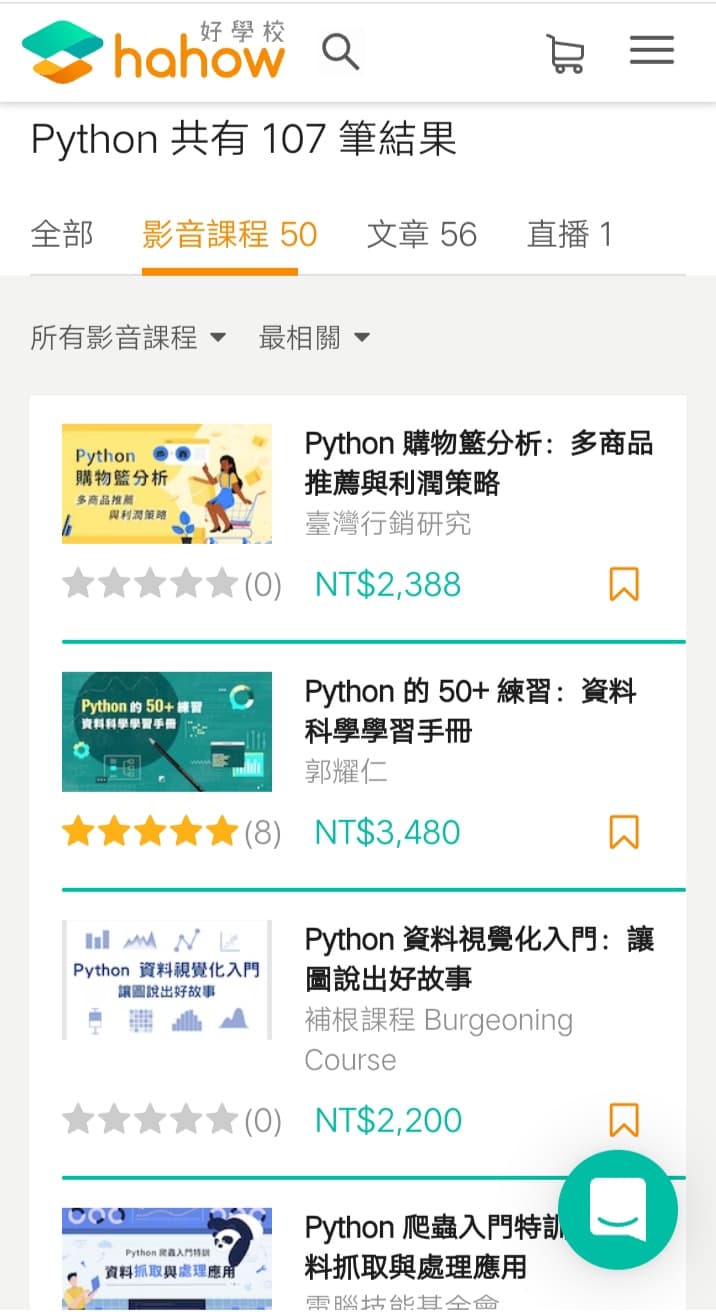
推薦hahow線上學習python: https://igrape.net/30afN



近期留言