

在 AI 寫程式的時代,GitHub Copilot 已經無法滿足我們對於「跨檔案重構」與「專案級別規劃」的需求。如果你想在 VS Code 裡擁有一個能幫你讀懂整個 Python 專案、自動寫 Plan 並執行修改的超級助理,那麼 Cline + Poe 絕對是目前性價比與彈性最高的組合之一!
這篇教學將帶你一步步在 VS Code 中設定 Cline,並透過 Poe 的強大模型庫,打造專屬的 Python AI 開發環境。
為什麼是 Cline + Poe?
- Cline (前身為 Claude Dev):VS Code 上最強的開源 AI Agent 擴充套件。它不只能自動補全程式碼,還能幫你讀取本地檔案、執行終端機指令、甚至自己跑測試。
- Poe:提供豐富的頂級 AI 模型(如 Claude 3.5 Sonnet, GPT-4o 等)。透過 Poe 的 API 或相容服務,你可以自由切換「聰明但貴的模型」與「快速且便宜的模型」,完美實踐「高級模型寫 Plan,一般模型寫 Code」的高效策略。
🛠️ 準備工作
- 安裝好 VS Code 與 Python 環境。
- 擁有一個 Poe 帳號(若要使用頂級模型,建議訂閱 Poe 或是取得其 API 存取權限)。
- 取得 Poe 的 API Key(通常可以透過 Poe 官方 API 平台,或是支援 OpenAI 格式的中繼 API 服務取得 Endpoint 與 Key)。
🚀 步驟一:在 VS Code 安裝 Cline
- 打開 VS Code,點擊左側的「延伸模組 (Extensions)」圖示(或按
Ctrl+Shift+X)。 - 在搜尋列輸入 Cline。
- 找到由 Cline 官方發布的擴充套件,點擊 安裝 (Install)。
- 安裝完成後,你的 VS Code 側邊欄會多出一個 Cline 的專屬圖示。
⚙️ 步驟二:設定 Cline 串接 Poe 模型
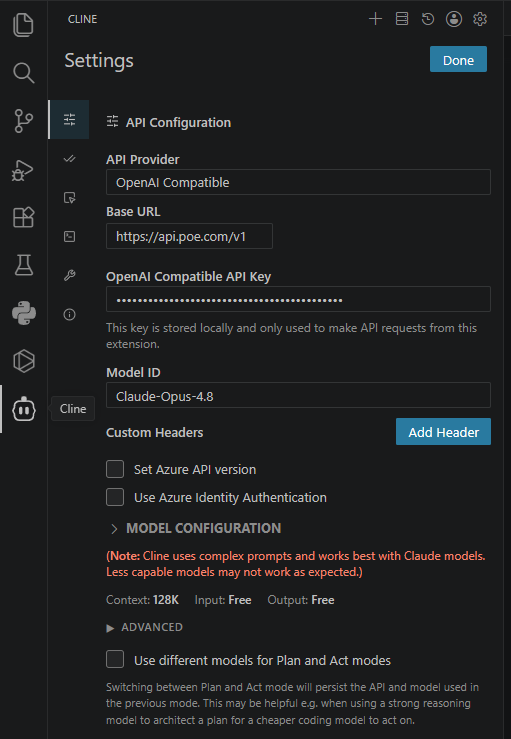
由於 Poe 提供了多種模型,我們通常會透過「OpenAI 相容 (OpenAI Compatible)」的方式來串接:
- 點開 VS Code 左側的 Cline 面板。
- 點擊面板上方的 齒輪圖示 (Settings) 進入設定。
- 在 API Provider 的下拉選單中,選擇 OpenAI Compatible。
- 填寫以下資訊:
- Base URL: 輸入 Poe API 或你使用的中繼站網址
(例如:https://api.poe.com/v1或中繼站提供的 URL)。 - API Key: 貼上你的 Poe API Key。
- Model ID: 輸入你想使用的模型名稱。
- 推薦寫 Plan / 複雜架構用:
Claude-Opus-4.8或GPT-5.5 - 推薦快速寫 Code / 小修改用:
Claude-Sonnet-4.6或GPT-5
- 推薦寫 Plan / 複雜架構用:
- Base URL: 輸入 Poe API 或你使用的中繼站網址
- 設定完成後,Cline 就準備好為你工作了!
🐍 步驟三:實戰演練!讓 Cline 幫你寫 Python 專案
現在,讓我們用一個簡單的 Python 爬蟲/資料處理腳本來測試它的威力。
- 在 VS Code 中打開一個空的資料夾。
- 在 Cline 的對話框中輸入你的需求: 「請幫我寫一個 Python 腳本,讀取一個名為
data.json的檔案,統計裡面第一層 key 的數量。請先給我執行計畫 (Plan)。」 - 觀察 Cline 的魔法:
- Cline 會先思考,然後在畫面上列出它的 Step-by-step 計畫。
- 它會詢問你是否允許它建立檔案。點擊 Approve (允許)。
- 它會自動幫你建立
main.py和測試用的data.json,並把程式碼寫進去。
- 執行與除錯:
- 你可以直接請 Cline 幫你執行:
「請幫我在終端機執行這個 Python 腳本」。 - 如果遇到報錯,直接把錯誤訊息複製給 Cline,它會自動去讀取錯誤並修正程式碼。
- 你可以直接請 Cline 幫你執行:
💡 進階技巧:活用 Planner-Worker 策略
為了達到最快的速度與最佳的成本效益,你可以這樣做:
- 遇到大架構重構時:在 Cline 設定中切換到
Claude-Opus-4.8,請它閱讀全部的 Python 檔案,並寫下一份詳細的refactor_plan.md。 - 開始動手寫 Code 時:將模型切換成速度極快的 GPT-4o-Mini 或 Claude 3 Haiku,然後對 Cline 說:
「請嚴格依照 refactor_plan.md 的步驟,幫我修改 utils.py」。
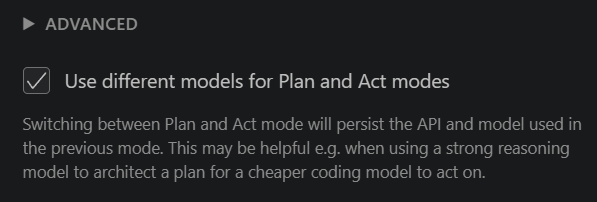
勾選 Use different models for Plan and Act modes:
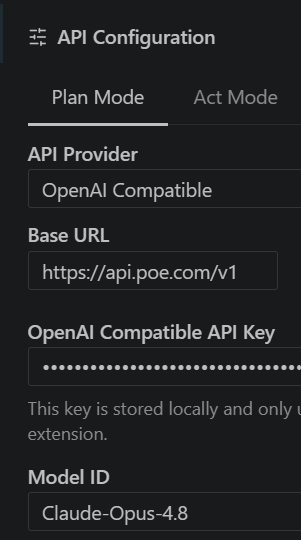
Plan Mode / Act Mode
可以設定不同的LLM
透過這個方式,你就能在 VS Code 裡享受最頂級的架構規劃,同時擁有極速的程式碼產出體驗!快去試試看吧!
推薦hahow線上學習python: https://igrape.net/30afN


![Python TQC考題810 最大值與最小值之差,L=[eval(i) for i in s.split()] - 儲蓄保險王](https://savingking.com.tw/wp-content/uploads/2022/05/20220507094526_36-520x245.png)
近期留言