

1. NTLM 是什麼
NTLM 是 Windows 的身分驗證協定;在這個情境中,它用來讓公司 Proxy 驗證目前 Windows 登入身分。
- NTLM 不是 Proxy 本身。
- NTLM 不是 HTTPS 或 TLS 加密。
- 瀏覽器與 VS Code 通常能自動使用 Windows 登入身分驗證;命令列工具未必可以。
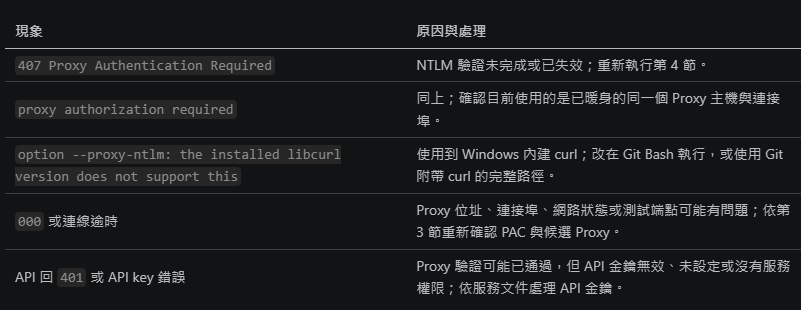
407 Proxy Authentication Required或proxy authorization required通常表示 NTLM 驗證尚未完成或已失效。
Copilot CLI 若只收到 NTLM 與 Basic 驗證方式,可能無法自行選用所需的驗證方式。因此,先用 curl 完成一次 NTLM 驗證,才能讓後續 CLI 或程式透過 Proxy 連線。
2. 開啟 Git Bash
以下主流程請在 VS Code 的整合式終端機選擇 Git Bash 執行。確認提示字元包含 MINGW64 且結尾為 $。
必須使用 Git for Windows 附帶的 curl:Windows 內建的 C:\Windows\System32\curl.exe 可能不支援 --proxy-ntlm;PowerShell 5.1 的 curl 則是 Invoke-WebRequest 別名。
若 Git 安裝位置不同,請先確認 Git Bash 使用的 curl:
which curl
cygpath -w "$(which curl)"3. 確認 Proxy 設定
公司的 PAC(Proxy Auto-Config)檔會依網址及目前網路環境決定實際使用的 Proxy。請勿假設不同網路或不同時間使用的 Proxy 都相同。
3.1 查詢 PAC 網址
【Git Bash】
reg query "HKCU\Software\Microsoft\Windows\CurrentVersion\Internet Settings" //v AutoConfigURL//v 使用兩條斜線,是為了避免 Git Bash 將開頭的 /v 當成路徑處理。
本機目前輸出如下;AutoConfigURL 的值就是下一步要使用的 PAC 網址:
http://proxy.pac.XXX.com/proxy.pac3.2 查詢 PAC 的 Proxy 候選項目
將下列 PAC_URL 改為上一個步驟查到的網址:
PAC_URL='http://proxy.pac.XXX.com/proxy.pac'
curl -sS "$PAC_URL" | grep -n 'var proxy'可以獲得 proxy ip
設定要測試的 Proxy:
PROXY='http://10.1.123.456:3128'PROXY 是目前 Git Bash 視窗使用的一般變數,不需要 export。關掉視窗就沒了;各種設定的有效範圍見 6.2。
3.3 查詢 PAC 裡哪些網址直接連
PAC 是一個文字檔,裡面是一條條「這種網址怎麼連」的規則。上一步只抓了「有哪幾台 Proxy」;要知道哪些網址不走 Proxy、直接連,看規則的部分。
短版(建議先看這個):每一組規則濃縮成一行。要用和本文件放在同一個資料夾的 pac_summary.awk:
【Git Bash】
cd /d/user/Python/Open_Test/build_json_lib_from_settings_json_in_FTPs/Guides
PAC_URL='http://proxy.pac.XXX.com/proxy.pac'
curl -sS "$PAC_URL" | awk -f pac_summary.awk這行指令的意思:
curl -sS "$PAC_URL":把 PAC 檔的內容抓下來;|:把抓到的內容交給後面的程式;awk -f pac_summary.awk:awk是 Git Bash 附的文字處理程式,-f表示「照這個檔案裡寫的規則處理」。pac_summary.awk的規則是:跳過//開頭、已經註解掉的規則;記下dnsDomainIs、isInNet這類規則引號裡的網址或網段;遇到return(一組規則結束)就印一行摘要。
讀法:每一行是一組規則,→ 後面是這組網址走哪裡,DIRECT 就是直接連。
完整版:要看每一條規則時用這一行,輸出有 200 多行(2026-11-18 是 234 行):
curl -sS "$PAC_URL" | grep -n -E 'isPlainHostName|isInNet|dnsDomainIs|shExpMatch|return' | grep -v '//'最後的 grep -v '//' 會拿掉已經註解掉、沒有作用的規則。完整版裡,每一組規則的最後一行是 return …。
return "DIRECT":上面列的網址都直接連。return proxy1Server、proxy2ServerSSL等:上面列的網址走那一組 Proxy。
4. NTLM 暖身
使用目前 Windows 登入身分向 Proxy 驗證一次。不需要、也不應在命令列輸入帳號或密碼。
【Git Bash:Copilot CLI】
curl -sS --proxy-ntlm --proxy-user : -x "$PROXY" \
  -o /dev/null -w "HTTP %{http_code}\n" \
--max-time 30 https://api.business.githubcopilot.com/models【Git Bash:Poe BYOK】
curl -sS --proxy-ntlm --proxy-user : -x "$PROXY" \
  -o /dev/null -w "HTTP %{http_code}\n" \
--max-time 30 https://api.poe.com/v1/modelshttps://api.poe.com/v1 是 Poe 的 API 基底路徑;/models 是列出可用模型的實際 API 端點。使用它暖身可同時確認 Proxy/NTLM、Poe API 網域與 API 路由皆可到達。若未帶 API Key 而回 401,代表請求已到達 Poe API,並非 Proxy 驗證失敗;407 才表示 Proxy 尚未完成驗證。
NTLM 驗證的對象是 $PROXY,不是 https://api.poe.com/v1/models。命令會先用 --proxy-ntlm --proxy-user : 對 Proxy 使用目前 Windows 登入身分驗證;Proxy 接受後才建立到 api.poe.com:443 的 HTTPS 通道,並在通道內連線至 Poe 的 /v1/models。因此 407 表示 Proxy NTLM 驗證未完成;401 則通常表示已到達 Poe API、但未提供或提供了無效的 Poe API Key。
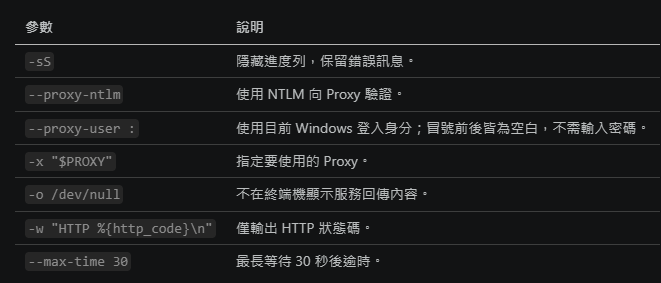
參數說明:
驗證成功的狀態碼會依測試端點而異:200 代表服務正常回應;
有些 API 在未提供 API 金鑰時可能回 400 或 401,
但若不是 407,通常已成功通過 Proxy。
請依該服務的文件判斷 API 回應。
同一台 Proxy 驗證成功後,Proxy 通常會暫時記住這台電腦。
不過有效時間及是否跨連接埠共用不保證;
若再次出現 407,請重新執行本節命令。
2026-11-18 實測:10.6.254.210:3128 暖身後約 5 分鐘就失效(09:38 暖身,09:43:48 再連就回 407)。要長時間使用的程式,請在每次執行前重新暖身。
5. 驗證未帶 NTLM 參數的連線
完成暖身後,可用對應服務端點再測一次。和第 4 節的指令只差在拿掉了 --proxy-ntlm --proxy-user ::這一步是模擬不會自己登入 Proxy 的程式(例如 Copilot CLI、Codex、Python),確認它們現在能不能通過。這一步可以省略;之後程式還是出現 407 時,再用它分辨是暖身沒生效,還是程式本身的問題。Copilot CLI:
curl -sS -o /dev/null -w "HTTP %{http_code}\n" \
--max-time 20 -x "$PROXY" https://api.business.githubcopilot.com/modelsPoe BYOK:
curl -sS -o /dev/null -w "HTTP %{http_code}\n" \
--max-time 20 -x "$PROXY" https://api.poe.com/v1/models若這一步不再回 407,表示該 Proxy 已接受目前電腦的驗證狀態。
6. 讓命令列程式使用 Proxy
如果工具不會自行讀取 Windows PAC,請只在目前的 Git Bash 視窗設定環境變數:
export HTTPS_PROXY="$PROXY" HTTP_PROXY="$PROXY"
export https_proxy="$HTTPS_PROXY" http_proxy="$HTTP_PROXY"
export NO_PROXY='localhost,127.0.0.1'
export no_proxy="$NO_PROXY"NO_PROXY 列的是「不要走 Proxy、直接連」的主機,每一項為什麼要放,見 6.3。
這些設定關閉終端機後便會失效。除非已確認所有工具都應經過同一 Proxy,否則不建議設成永久環境變數。
6.1 取消 Proxy 設定
一般情況直接關掉 Git Bash 視窗就好,設定會跟著消失,不用另外取消。
只有在要繼續用同一個視窗、但接下來不要走 Proxy 時才需要取消,例如:剛換到手機熱點(熱點連不到公司 Proxy),或接下來要在這個視窗跑直接連線的程式。取消方式:
【Git Bash】
unset HTTPS_PROXY HTTP_PROXY https_proxy http_proxy NO_PROXY no_proxy接下來要直接連線的程式(例如 Azure、AI Factory)也要先取消。設了環境變數之後,從這個視窗啟動的程式都會改走 Proxy;Proxy 記住這台電腦的時間很短(見第 4 節),過期後不會自己重新驗證的程式就會失敗。
確認已經取消(沒有輸出就是都清掉了):
env | grep -i '_proxy='若同一個 Git Bash 視窗仍需保留 Proxy,
但 Azure BYOK 或 AI Factory BYOK 應直接連線,
請把對應端點加入 NO_PROXY,要放哪些見 6.3。
6.2 這些設定是暫時的還是永久的?export 是做什麼的?
本文件的設定全部都是暫時的,不會寫進 Windows 的設定。
PROXY='…' 與 export HTTPS_PROXY=… 的差別,在於「從這個視窗啟動的程式看不看得到」:
PROXY='http://10.1.123.456:3128':只是這個視窗自己的變數。只有在指令裡明寫$PROXY才會用到,例如curl -x "$PROXY"。從這個視窗啟動的程式(copilot、py、curl本身)看不到它。export HTTPS_PROXY="$PROXY":把變數交給之後從這個視窗啟動的程式。這些程式會自己讀HTTPS_PROXY,不用在指令上指定,就自動走 Proxy。copilot這類沒辦法在指令上指定 Proxy 的工具,就要靠它。
自己試一次就知道差別(bash -c 會另外啟動一個程式):
【Git Bash】
PROXY='http://10.1.123.456:3128'
bash -c 'echo "另一個程式看到的:[$PROXY]"'    # 印出 []:沒有 export,看不到
export PROXY
bash -c 'echo "另一個程式看到的:[$PROXY]"'    # 印出 [http://10.1.123.456:3128]
unset PROXY各種設定的有效範圍:
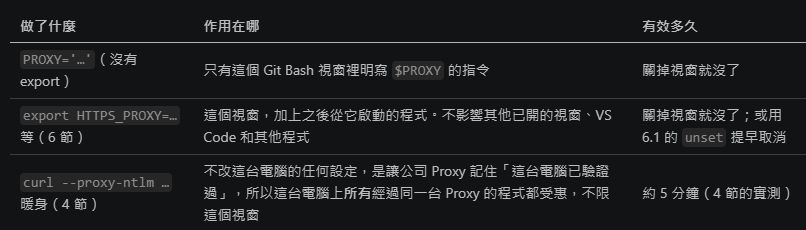
永久生效,得另外用 setx,或到 Windows「系統內容 → 環境變數」設定。不建議這樣做:所有程式都會改走 Proxy,暖身過期後不會自己重新驗證的程式就會失敗,原本可以直接連的服務(例如 Azure、AI Factory)也會被繞去 Proxy。
6.3 NO_PROXY 要放哪些
NO_PROXY 是「不要走 Proxy、直接連」的清單,用逗號分開。
依據有兩個:公司 PAC(proxy.pac.XXX.com)裡寫明直接連(DIRECT)的規則,
以及 2026-11-18 的實測。
不要放(一定要走 Proxy):

6.4 自己測一台主機能不能直接連
6.3 表裡寫「實測」的,是這樣測的。分別測「直接連」和「經 Proxy」,比較結果。
【Git Bash】直接連(--noproxy '*':就算這個視窗設了 HTTPS_PROXY,這次也不走 Proxy)
curl -sS -o /dev/null -w "HTTP %{http_code}\n" --max-time 15 --noproxy '*' https://<主機名稱>/【Git Bash】經 Proxy(先照第 4 節暖身)
curl -sS -o /dev/null -w "HTTP %{http_code} / proxy %{http_connect}\n" --max-time 15 -x "$PROXY" https://<主機名稱>/讀法:
- 回了任何 HTTP 狀態碼(
200、401、403、404都算):連得到。
沒帶金鑰時回401、403很常見,這只代表沒有權限,路是通的。 HTTP 000,或 curl 回錯誤碼35(加密連線失敗)、28(逾時):這條路不通。- 經 Proxy 時
proxy 407:Proxy 要求登入,重新做第 4 節的暖身。
7. Copilot CLI 與 BYOK 的使用順序
Copilot CLI
- 在公司網路需要 Proxy 時,先依第 3 節確認 Proxy。
- 若出現
407或proxy authorization required,依第 4 節完成 NTLM 暖身。 - 視 Copilot CLI 版本與網路設定決定是否需要設定
HTTPS_PROXY。 - 再執行
copilot。
Poe BYOK
- 設定
POE_API_KEY;這是 Poe API 的服務憑證,與 NTLM 不同。 - 在公司網路需要 Proxy 時,依第 3 節確認 Proxy,並依第 4 節完成 NTLM 暖身。
- 讓應用程式明確指定 Proxy,或在同一個終端機設定
HTTPS_PROXY。 - 再呼叫 Poe API。
8. 疑難排解
開始介紹這張保單前
先談一下保誠賣給中壽的事情
併購項目為保誠人壽
除銀行通路和電話行銷通路外之全部資產及負債。
所以保誠人壽的
銀行保代通路(保經通路)
電話行銷通路
並沒有賣給中壽
透過保經還是可以買到保誠人壽的商品
我挑兩張歷史比較長的保單來看:
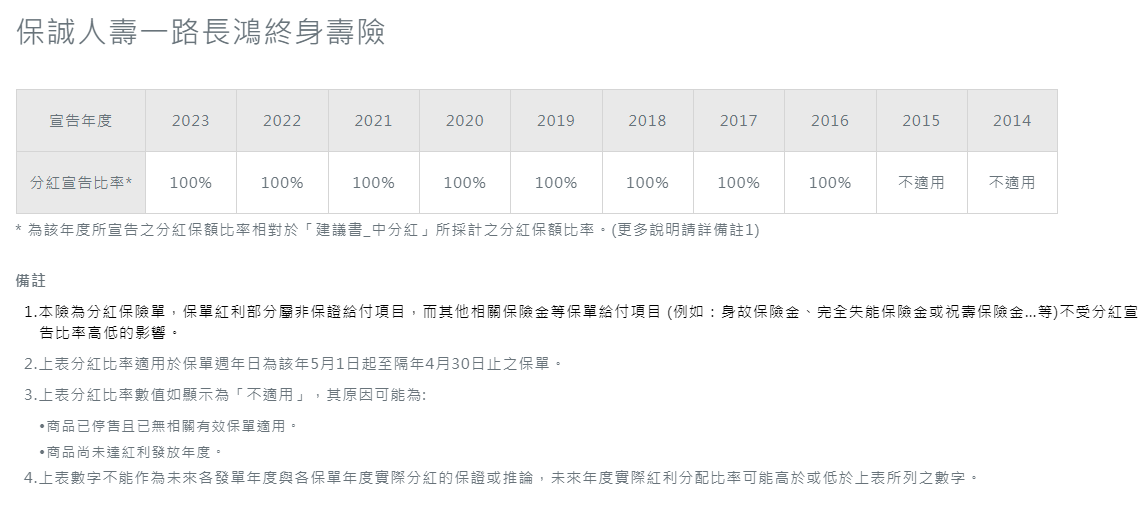
五五升豐:
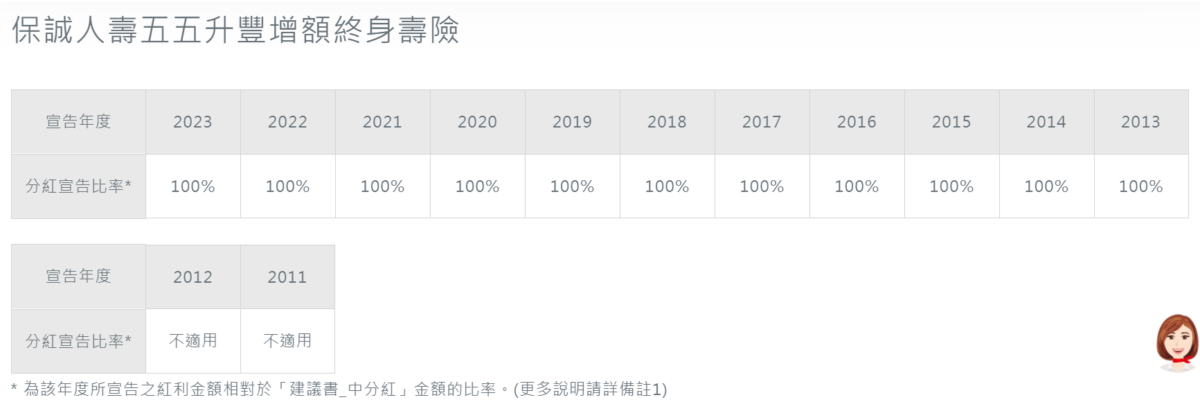
中分紅達成率皆為100%
其他保單也有看到110%的
一般人直覺銀行的牌告利率=IRR
事實上也要根基於銀行的牌告利率不變
也是一個預估值而已
從2008年金融海嘯前就開始投資了
就是儲蓄保險王的親身經歷
銀行牌告利率不變,
原本就非事實
甚至定存還沒有保證過
利率必須是正數
看看我們的鄰國日本吧!
但大家仍以牌告利率當成IRR
若要強求所謂的"保證"
連利率最低的定存,活存都辦不到
採用宣告利率的利變保單
因金管會黑手,
已無透明,公平,反映市場利率的數值
但分紅保單主管機關明定
分紅保單的達成率
比宣告利率可靠
本站一貫特色
就是先揭露缺點與風險
再來談報酬


近期留言