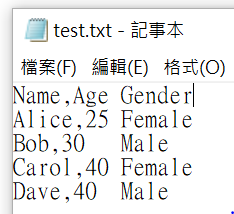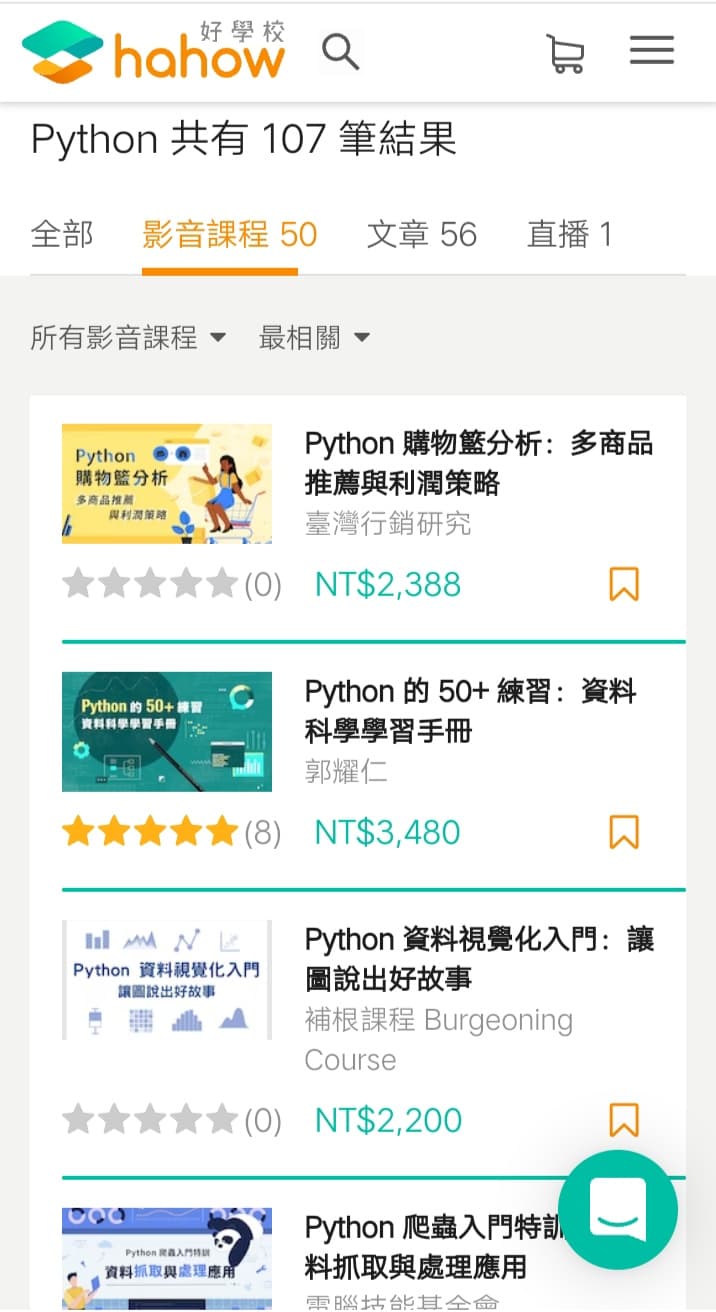


test.txt(分隔子有, ” “) :

import pandas as pd
df = pd.read_csv(‘test.txt’,
sep=’\s*,\s*|\s+’,
engine=’python’)
print(df)
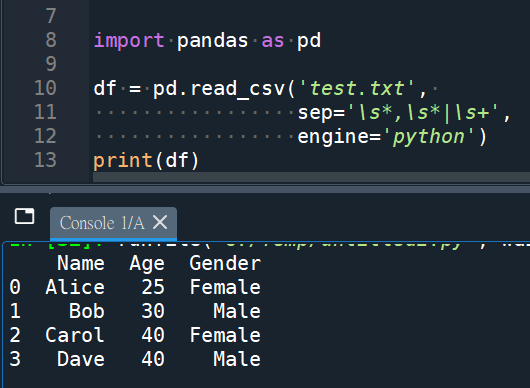
這裡的\s*,\s*表示匹配零個或多個空格之後的逗號,
\s+表示匹配一個或多個空格。
\s表示匹配任何空白字符,
包括空格、制表符、换页符等等,
等价于[ \f\n\r\t\v]
而”\s+”则表示匹配任意多个上面的字符
這種方法需要使用正則表達式的知識,
但是可以處理較為複雜的CSV檔案。
sep=’\,|\s+’
, or 不定數空白
推薦hahow線上學習python: https://igrape.net/30afN
![Python 讀取 DOCX 圖片關聯:qn+find/findall 與 XPath 的實戰對照 from lxml import etree ; from docx.oxml.ns import qn; lxml.etree._Element.findall( f”.//{ qn(‘a:blip’) }” ) ; .get( qn(“r:embed”) ) #獲取 屬性名 ‘r:embed’ 的 屬性值(如: ‘rId4’) ; lxml.etree._Element.xpath( “//a:blip/@r:embed”, namespaces = NS) #/@r:embed = 獲取 屬性名 ‘r:embed’ 的 屬性值(如: ‘rId4’),使用.findall() 要先.findall()獲取List[_Element],再迴圈_Element.get()獲取屬性值, .xpath() 第一個參數path 使用”//a:blip/@r:embed” ,可直接獲取屬性值(List[str]如: [‘rId4’, ‘rId5’]) ; 如何對docx真實移除圖片瘦身? Python 讀取 DOCX 圖片關聯:qn+find/findall 與 XPath 的實戰對照 from lxml import etree ; from docx.oxml.ns import qn; lxml.etree._Element.findall( f”.//{ qn(‘a:blip’) }” ) ; .get( qn(“r:embed”) ) #獲取 屬性名 ‘r:embed’ 的 屬性值(如: ‘rId4’) ; lxml.etree._Element.xpath( “//a:blip/@r:embed”, namespaces = NS) #/@r:embed = 獲取 屬性名 ‘r:embed’ 的 屬性值(如: ‘rId4’),使用.findall() 要先.findall()獲取List[_Element],再迴圈_Element.get()獲取屬性值, .xpath() 第一個參數path 使用”//a:blip/@r:embed” ,可直接獲取屬性值(List[str]如: [‘rId4’, ‘rId5’]) ; 如何對docx真實移除圖片瘦身?](https://i1.wp.com/savingking.com.tw/wp-content/uploads/2025/11/20251119130848_0_3fbf6b.png?quality=90&zoom=2&ssl=1&resize=350%2C233)

![Python TQC考題610 平均溫度,不要自找麻煩用2D list做,可練習2D轉1D: 一維串列.extend(二維串列[index]) Python TQC考題610 平均溫度,不要自找麻煩用2D list做,可練習2D轉1D: 一維串列.extend(二維串列[index])](https://i2.wp.com/savingking.com.tw/wp-content/uploads/2022/05/20220515192908_35.png?quality=90&zoom=2&ssl=1&resize=350%2C233)


![Python四種型態增加元素 list.append(元素), tuple = tuple + (元素, ), set.add(元素), dict[key]=value Python四種型態增加元素 list.append(元素), tuple = tuple + (元素, ), set.add(元素), dict[key]=value](https://i0.wp.com/savingking.com.tw/wp-content/uploads/2022/05/20220513083711_22.png?quality=90&zoom=2&ssl=1&resize=350%2C233)
![Excel TQC考題208: Competition,自訂格式: [<=50]0; 頁面配置>版面設定 展開>頁首/頁尾 Excel TQC考題208: Competition,自訂格式: [<=50]0; 頁面配置>版面設定 展開>頁首/頁尾](https://i0.wp.com/savingking.com.tw/wp-content/uploads/2022/04/20220411102844_81.png?quality=90&zoom=2&ssl=1&resize=350%2C233)


近期留言